こどもギャラリー 操作手順
ギャラリー利用の手引 https://archive4kids.ever.jp/wp-site/g040/ を了解してご利用下さい。
「こどもギャラリー」http://archive4kidsgallery.pythonanywhere.comの操作手順を案内します。
下の手引きを読んでから、アクセスしてください。
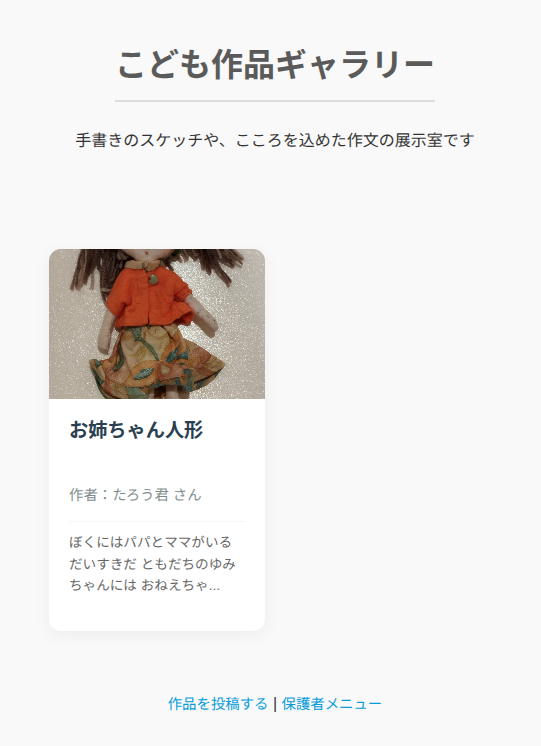
こども作品ギャラリーは、Free siteです。だれでも閲覧できます。デモ用の作品が何点か展示されています。サムネイルをクリックすれば、個別画面を閲覧できます。
最初に保護者(ユーザー)の登録を保護者のデバイス(PC,タブレット、スマホ)で実施します。「保護者メニュー」へ入って下さい。
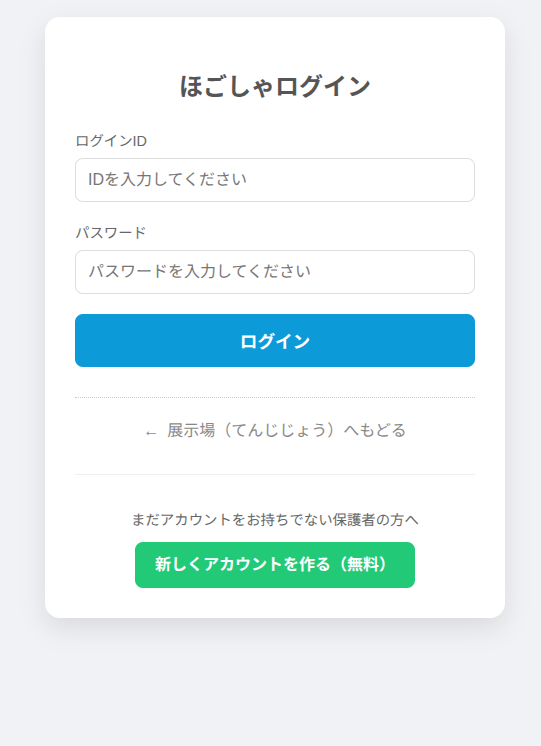
保護者を登録するために、「新しいアカウントを作る(無料)」をクリックして下さい。
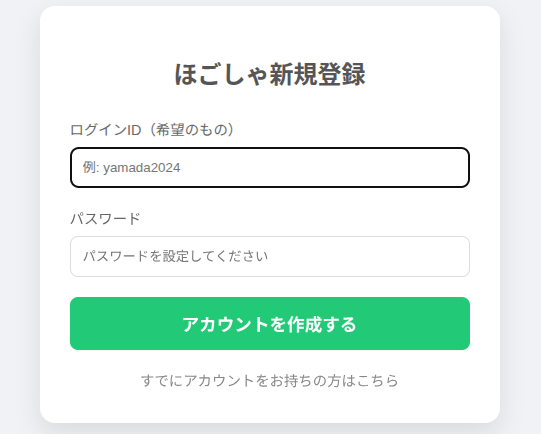
ほごしゃ新規登録画面からログインID(希望のもの)と、パスワードを入力し、「アカウントを作成する」ボタンをクリックして下さい。ログインIDは、出来るだけ email アドレスを登録して下さい。
ログインIDが他の保護者と重複しているとエラーになります。違うIDを入れ直して下さい。
ログインIDとパスワードは、Password managerなどで記録しておいて下さい。暗号化されますので、サイト管理者は問い合わせに対応できません。
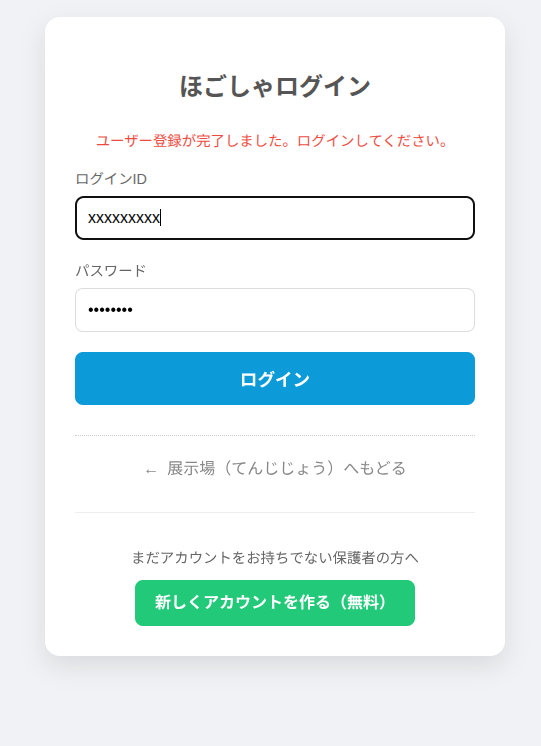
ユーザー登録が完了したら、保護者として、登録したIDとパスワードを入力して、青色のログインボタンをクリックして下さい。
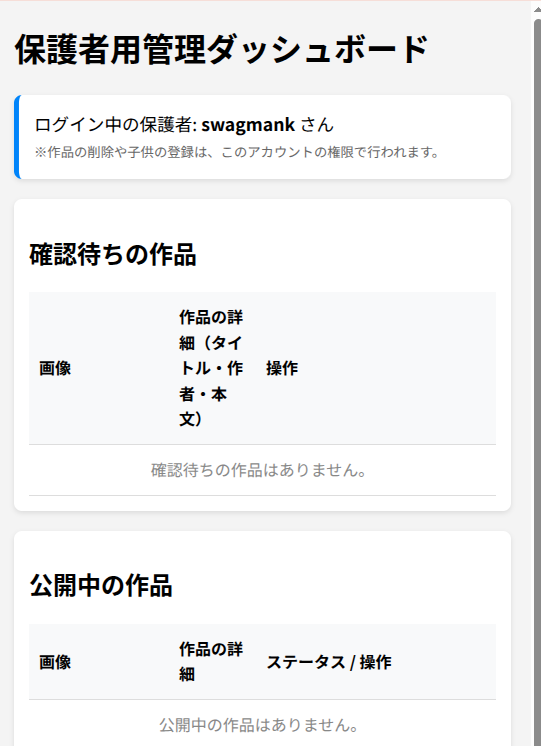
ログインできると、保護者のダッシュボードが開きます。この画面では “swagmank” さんが保護者です。子どもたちの登録は未だですので、保護者の確認待ちの作品も、公開中の作品もありません。
子どもたちを登録しましょう。
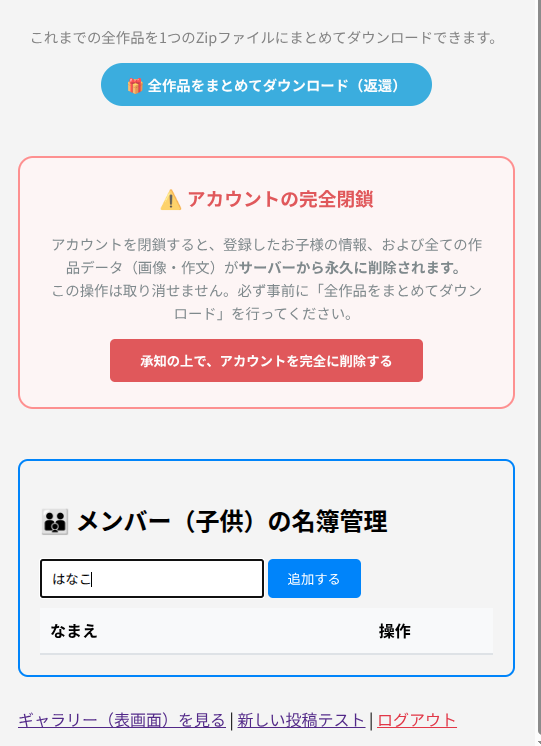
保護者用ダッシュボードの最下部に子供の名簿管理エリアが有ります。
このサンプル画面では、swagmank さんが、「はなこ」さんを登録しようとしています。
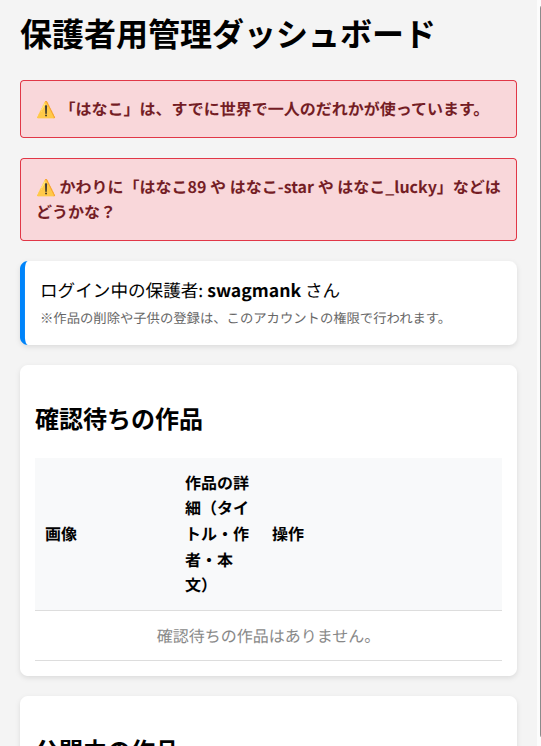
「はなこ」という名前は既に使われています。残念ですが違う名前で登録しましょう。
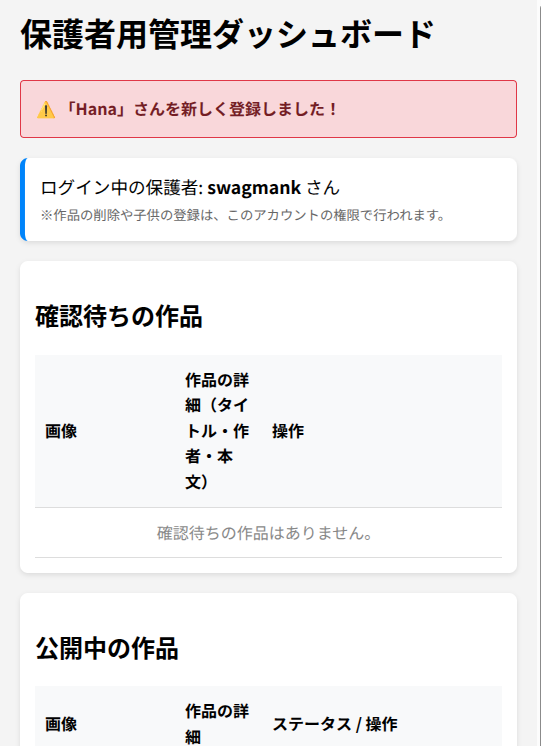
保護者の swagmank さんは、「Hana」というIDを使うことにしたようです。はなこさんも覚えやすいでしょう。
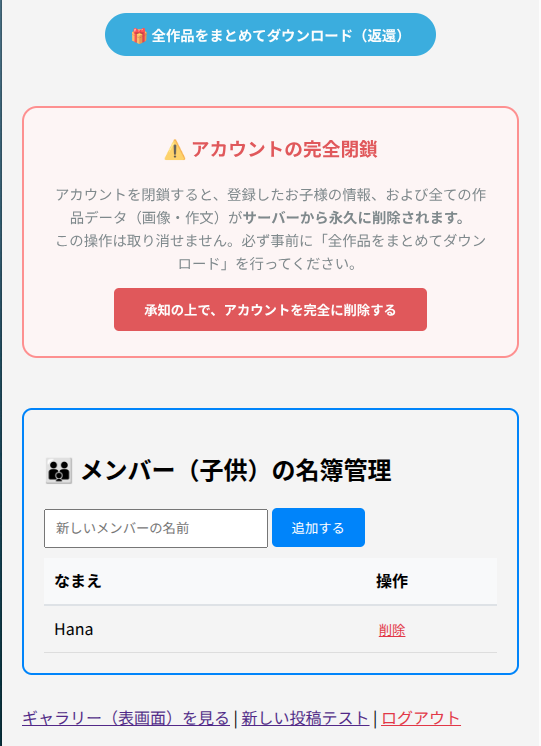
子供の名簿管理エリアに「Hana」というIDが表示されました。
はなこさんは、Hana というIDで出品できます。さっそく試してみましょう。
その前に、はなこさんが使うスマホを使いやすいように設定しましょう。保護者と子供が同じデバイスを使う場合は、次の作業は不要です。
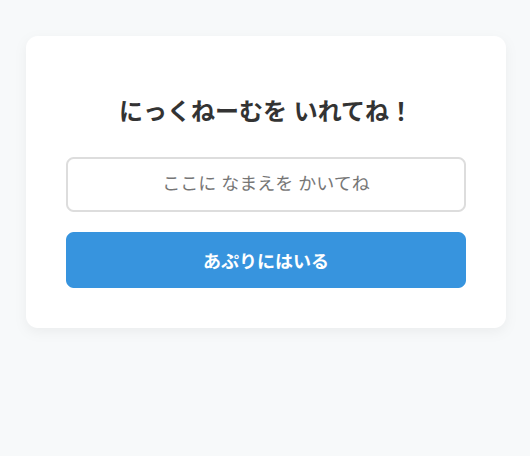
- 子供のスマホの保護者管理ダッシュボードに保護者がログインします。子供の名簿登録にID(Hana)を登録し、登録が完了したら、一度ログアウトします。
- 子供が普段使う予定のスマホやiPadなどのブラウザで、以下のURLを直接開きます。 👉
http://archive4kidsgallery.pythonanywhere.com/kids_login - 画面に「にっくねーむを いれてね!」と大きく表示されるので、先ほど登録した Hana を入力し、「あぷりにはいる」ボタンを押します。
- 一度成功すると、パスワードを一切求められることなく、そのまま保護者に出展要請できます。
- 2.のURLをブックマークして次回からは、そこにアクセスしてください。
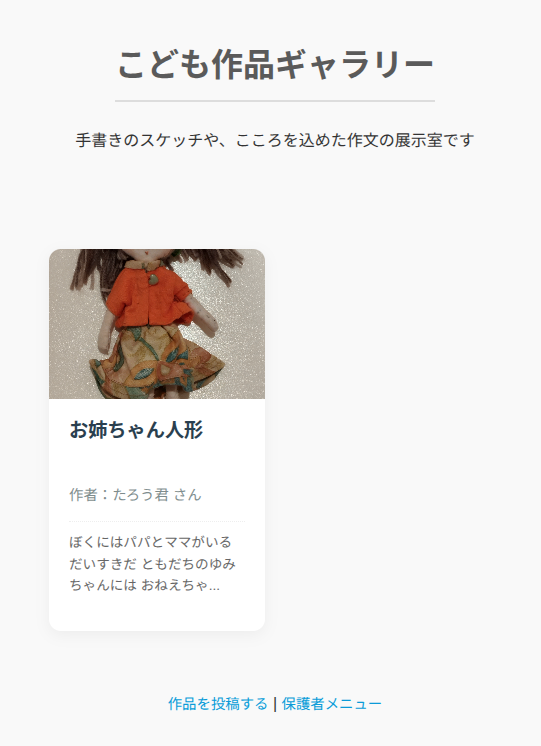
保護者の swagmank さんが「Hana」を登録したので、はなこさんは、自分のスマホやPCから子供ギャラリーにアクセスして、子供ギャラリーの表紙の一番下の方にある「作品を投稿する」をクリックします。
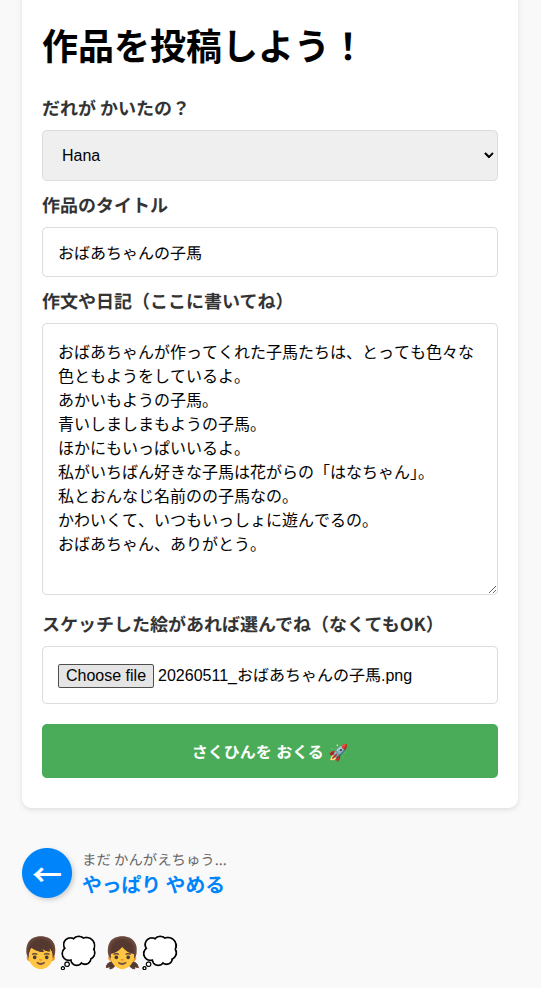
だれが かいたの?のすぐ下のわくをクリックして、Hanaを選んで下さい。タイトルを書いて、(ここに書いてね)のわくに作文や日記、何でも書いて下さい。手作りの作品の写真を送る特は大人の人に手伝ってもらって下さい。文章か図画・写真、または両方を出展できます。「さくひんをおくる」のグリーンボタンを押すと、保護者に出品を頼めます。もう少し考えたい時は、「やっぱりやめる」の矢印で表紙に戻れます。
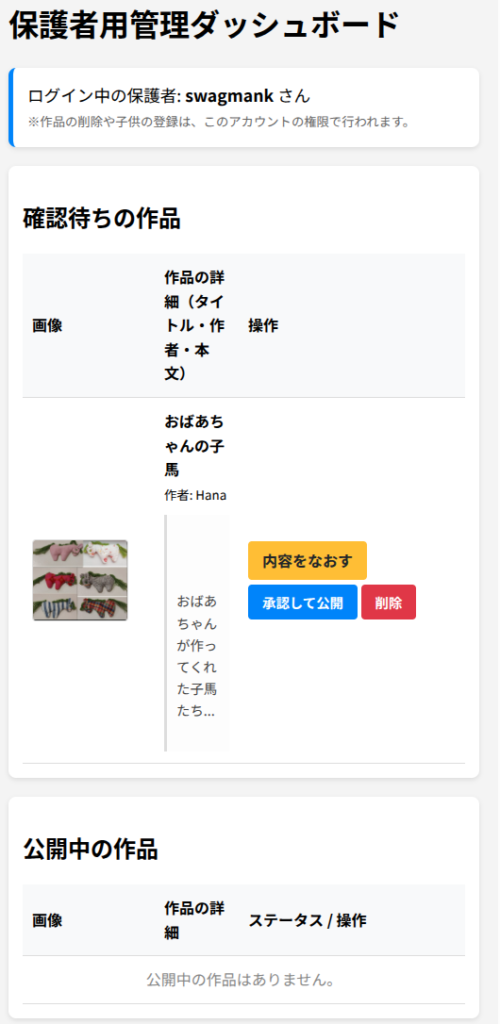
はなこさんが作品を保護者に送ると、swagmank さんの保護者用管理ダッシュボードの「確認待ちの作品」枠に作品が表示されます。「内容をなおす」ボタンを押すと保護者は作品に修正を加えることができます。不適切な表現などを正してあげましょう。
「削除」することもできます。すなわち、出展は保護者の責任で行われます。
「承諾して公開」を押すと、ギャラリーに展示されます。
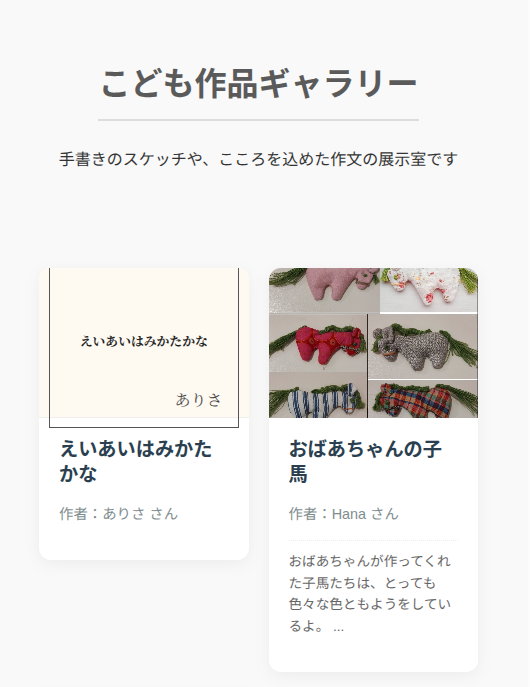
こども作品ギャラリーにHanaさんの作品が展示されました。
あなたも、自分の作品をみんなに見てもらいましょう。